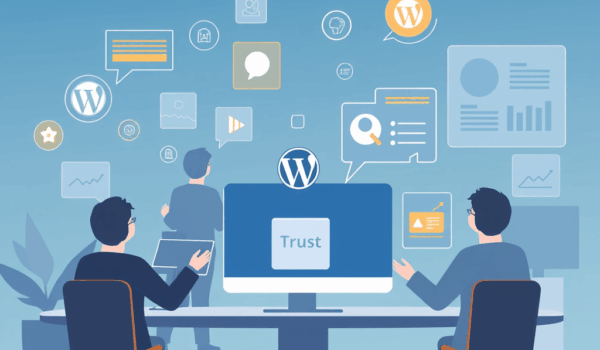
En 2026, le WordPress reste la plateforme la plus répandue pour bâtir un site WordPress professionnel. Que vous souhaitiez lancer un e‑commerce, un blog ou un site vitrine, le processus débute toujours par le même socle : choisir un nom de domaine, souscrire à un hébergement WordPress fiable, installer le CMS, puis le personnaliser à l’aide de thèmes, de blocs et d’extensions. Dans cet article, l’agence Unikweb partage son expertise accumulée depuis 15 ans, afin de transformer chaque idée en un site sécurisé, rapide et bien référencé.
Nous verrons comment sélectionner le bon plan d’hébergement, générer un certificat SSL gratuit avec Let’s Encrypt, exploiter l’éditeur de contenu Gutenberg, optimiser la performance et garantir une sécurité intransigeante. Vous découvrirez également quels plugins et extensions installer, comment structurer vos pages et articles, et quels réglages SEO appliquer pour que votre site WordPress grimpe dans les résultats Google.
Plan de l'article
Pourquoi choisir WordPress pour créer son site ?
WordPress séduit par sa souplesse : c’est un gestionnaire de contenu (CMS) ouvert, qui combine une interface intuitive avec la puissance d’un véritable framework. Sa communauté produit chaque jour des milliers de thèmes et plugins, permettant d’ajouter des fonctionnalités de e‑commerce avec WooCommerce, de créer des formulaires, ou encore d’implémenter un système de cache pour booster la vitesse. De plus, l’architecture mobile‑first garantit une bonne accessibilité sur tous les terminaux, un critère essentiel pour le référencement (SEO) moderne.
En outre, le CMS est régulièrement mis à jour : chaque mise à jour inclut des correctifs de sécurité, du nouveau code PHP et des améliorations de MySQL/MariaDB. L’éditeur de contenu intégré, Gutenberg, repose sur le principe du bloc. Cette approche « full site editing » (FSE) permet de concevoir chaque partie du site, du menu à la page d’accueil, sans toucher au code, tout en conservant la possibilité d’ajouter du code personnalisé lorsque nécessaire.
Choisir un nom de domaine et un hébergement adapté
Trouver le nom de domaine idéal
Le nom de domaine représente l’identité digitale de votre projet. Optez pour une extension courte, mémorisable et en lien avec votre activité (ex. .fr, .com). Vérifiez la disponibilité via un registrar fiable et assurez‑vous que le nom choisi ne porte pas atteinte aux marques déposées. Un bon nom de domaine améliore le référencement naturel et rassure les visiteurs dès le premier clic.
Sélectionner un hébergeur WordPress fiable
Le hébergement WordPress constitue le socle technique de votre site WordPress. Un plan d’hébergement dédié offre généralement :
- une bande passante suffisante pour absorber les pics de trafic,
- un espace de stockage évolutif (SSD recommandé pour la rapidité),
- un firewall intégré et une protection contre les attaques DDoS,
- un accès cPanel pour gérer les bases de données MySQL ou MariaDB, les emails et les certificats de sécurité.
Un plan incluant la sauvegarde quotidienne et la restauration en un clic simplifie la gestion des incidents. Chez Unikweb, nous proposons des solutions d’auto‑hébergé ou d’hébergement mutualisé, toutes optimisées pour la performance et la sécurité de votre site WordPress.
Générer un certificat SSL avec Let’s Encrypt
Le certificat SSL garantit le chiffrement des échanges entre le navigateur et le serveur, améliorant ainsi la sécurité et le référencement. Grâce à Let’s Encrypt, il est possible de générer un certificat SSL gratuitement en quelques clics depuis le cPanel. L’activation du HTTPS passe généralement par l’option « Forcer le SSL » dans les réglages WordPress, puis la mise à jour des permaliens pour éviter les redirections inutiles.
Installation et configuration de base
Installer WordPress via cPanel
La plupart des hébergeurs proposent un installateur en un clic (Softaculous, Installatron). Après avoir créé une base de données, le script télécharge les fichiers du core WordPress (en PHP) et configure le wp-config.php. Pensez à choisir la version la plus récente pour profiter des dernières améliorations de sécurité et performance.
Paramétrer les réglages essentiels
Une fois installé, il faut configurer les éléments suivants :
- définir le titre du site et la page d’accueil via le tableau de bord,
- activer le menu principal et le positionner dans le thème,
- mettre à jour les URL et les permalinks en « Nom de l’article »,
- désactiver l’édition de fichiers depuis l’admin pour éviter les injections de code,
- installer le plugin de mise à jour automatique des plugins et du core.
Ces réglages assurent une base solide avant de passer à la création de contenu et au design.

Concevoir le contenu avec Gutenberg
Découverte des blocs
L’éditeur Gutenberg repose sur le principe du bloc. Chaque paragraphe, image, galerie, vidéo ou bouton est un bloc indépendant, ce qui simplifie la mise en page. Les blocs peuvent être réutilisés grâce à la fonctionnalité « Modèle de bloc », permettant de créer des sections « hero », des témoignages ou des fiches produit de façon uniforme.
Exemple de structure de page d’accueil avec blocs :
- Bloc « Cover » avec titre et appel à l’action,
- Bloc « Columns » pour présenter les services,
- Bloc « Group » contenant un formulaire de contact,
- Bloc « Latest Posts » pour afficher les derniers articles du blog.
Personnaliser le design avec un thème
Le choix du thème WordPress impacte à la fois l’esthétique et la performance. Sur ThemeForest ou le répertoire officiel, privilégiez les thèmes légers, compatibles full site editing (FSE), et respectant les standards d’accessibilité. Une fois le thème installé, vous pouvez personnaliser les couleurs, la typographie et le rendu des blocs via le Customizer.
Pour les projets très spécifiques, il est possible de créer un thème custom à partir d’un modèle existant, en ajoutant du code PHP pour gérer des templates de page uniques, comme une page de destination landing ou un catalogue produit.
Extensions, plugins et performance
Sélection d’extensions indispensables
Voici une sélection de plugins qui apportent de la valeur sans alourdir le site :
- Yoast SEO – optimise le référencement et les métadonnées,
- WP Rocket – cache serveur, minification CSS/JS, améliore la vitesse,
- UpdraftPlus – sauvegarde automatisée et restauration,
- Wordfence – firewall et protection contre le DDoS,
- WooCommerce – solution e‑commerce intégrée.
Installez uniquement les plugins réellement utiles ; chaque extension supplémentaire ajoute du poids et augmente le risque de conflits de code.
Optimiser la vitesse et le SEO
Pour garantir une excellente performance, suivez ces bonnes pratiques :
- Activez la compression GZIP via le cPanel,
- Servez les images en format WebP et utilisez le chargement différé (lazy‑load),
- Minifiez le CSS et le JavaScript grâce à un plugin de cache,
- Réduisez le nombre de requêtes HTTP en combinant les fichiers,
- Choisissez un hébergeur offrant une bande passante suffisante et un SSD rapide.
Une fois la vitesse optimisée, le SEO s’en ressent : Google prend en compte le temps de chargement dans son algorithme. N’oubliez pas de soumettre le sitemap XML à Google Search Console, d’optimiser les balises title et , et de créer des permalinks clairs contenant les mots‑clés.
Sécuriser son site WordPress
Firewall, chiffrement et protection DDoS
La sécurité ne doit jamais être reléguée au second plan. Un firewall applicatif bloque les tentatives d’injection SQL, les attaques XSS et les scripts malveillants. Le certificat SSL assure le chiffrement des données échangées, indispensable pour les formulaires ou les paiements en ligne. Les hébergeurs qui offrent une protection DDoS automatiquement atténuent les surcharges provoquées par des attaques volumétriques.
Pour renforcer davantage, désactivez l’accès à wp‑admin via une authentification double (2FA), modifiez le préfixe de la base de données (wp_ → wp_2026_), et limitez le nombre de tentatives de connexion avec un plugin dédié.
Sauvegardes et mises à jour automatiques
Le plan d’hébergement doit inclure des sauvegardes quotidiennes stockées hors‑site. Combinez cela avec les mises à jour automatiques du core, des plugins et du thème. En cas de problème, la restauration en un clic vous fait gagner des heures de travail et évite la perte de contenu.
Enfin, surveillez les journaux d’activités et les alertes de sécurité via le tableau de bord WordPress, afin de détecter rapidement toute anomalie.
Questions fréquentes
Comment choisir entre un hébergement mutualisé et un serveur dédié pour WordPress ?
Un hébergement mutualisé convient aux sites à trafic moyen, grâce à son coût réduit et sa gestion simplifiée. Un serveur dédié ou VPS est recommandé pour les projets à fort trafic, les boutiques WooCommerce ou les besoins de stockage importants, car il offre plus de bande passante, de contrôle sur le cPanel et la possibilité d’optimiser la configuration serveur (PHP, MySQL).
Est‑ce que le certificat SSL gratuit de Let’s Encrypt suffit pour un site e‑commerce ?
Oui, le certificat SSL gratuit de Let’s Encrypt offre un niveau de chiffrement équivalent à celui des certificats payants. Il suffit de le renouveler tous les 90 jours (automatisé chez la plupart des hébergeurs) et de s’assurer que le protocole HTTPS est forcé sur l’ensemble du site.
Quel est le meilleur plugin SEO pour WordPress en 2026 ?
Yoast SEO continue d’être le choix privilégié grâce à son interface intuitive, ses analyses de référencement en temps réel et sa capacité à générer automatiquement les sitemaps. Rank Math est une alternative solide, notamment pour les sites multilingues, mais le choix dépend de la préférence de l’utilisateur et de la compatibilité avec d’autres extensions.
Puis‑je migrer un site WordPress auto‑hébergé vers WordPress.com sans perdre de données ?
Oui, la migration est possible en exportant le contenu via l’outil d’exportation XML, puis en l’importer dans l’interface WordPress.com. Les médias, les permaliens et les plugins compatibles devront être vérifiés, car toutes les extensions ne sont pas disponibles sur WordPress.com.
Comment améliorer la vitesse de mon site WordPress ?
Commencez par activer un système de cache (WP Rocket ou le cache natif de l’hébergeur), compressez les images, minifiez le CSS/JS, utilisez un CDN pour réduire le temps de latence et choisissez un hébergement SSD. Vérifiez également les requêtes HTTP inutiles et désactivez les plugins redondants.
Quelle est la différence entre le mode plein écran d’édition (FSE) et l’éditeur classique ?
Le full site editing (FSE) permet de modifier l’ensemble du site (en‑tête, pied de page, modèles de page) directement depuis l’interface Gutenberg, alors que l’éditeur classique se limite au contenu des pages et articles. FSE offre une plus grande souplesse de design sans toucher au code, mais nécessite un thème compatible.
Vers une présence digitale durable avec Unikweb
En résumé, la création d’un site WordPress passe par quatre phases essentielles : choisir un nom de domaine pertinent, souscrire à un hébergement WordPress performant, installer et configurer le CMS, puis enrichir le site avec des blocs, un thème adapté et des extensions de qualité. La sécurité et la performance restent les piliers d’un projet qui veut durer dans le temps et se démarquer dans les résultats de recherche.
L’équipe d’Unikweb, forte de 15 ans d’expérience, se tient prête à accompagner chaque client, de la définition du cahier des charges à la mise en ligne, en passant par la formation sur Gutenberg et la maintenance sécurisée. En combinant expertise technique, sens du design et stratégies SEO pointues, nous transformons votre ambition digitale en un site WordPress robuste, rapide et attractif.
Prêt à donner vie à votre projet ? Contactez Unikweb dès aujourd’hui et commencez à bâtir votre avenir en ligne.